
ChatGPT 登录教程 改2FA
一、登录教程
邮箱 ----- 邮箱密码 ----- 2FA 密钥
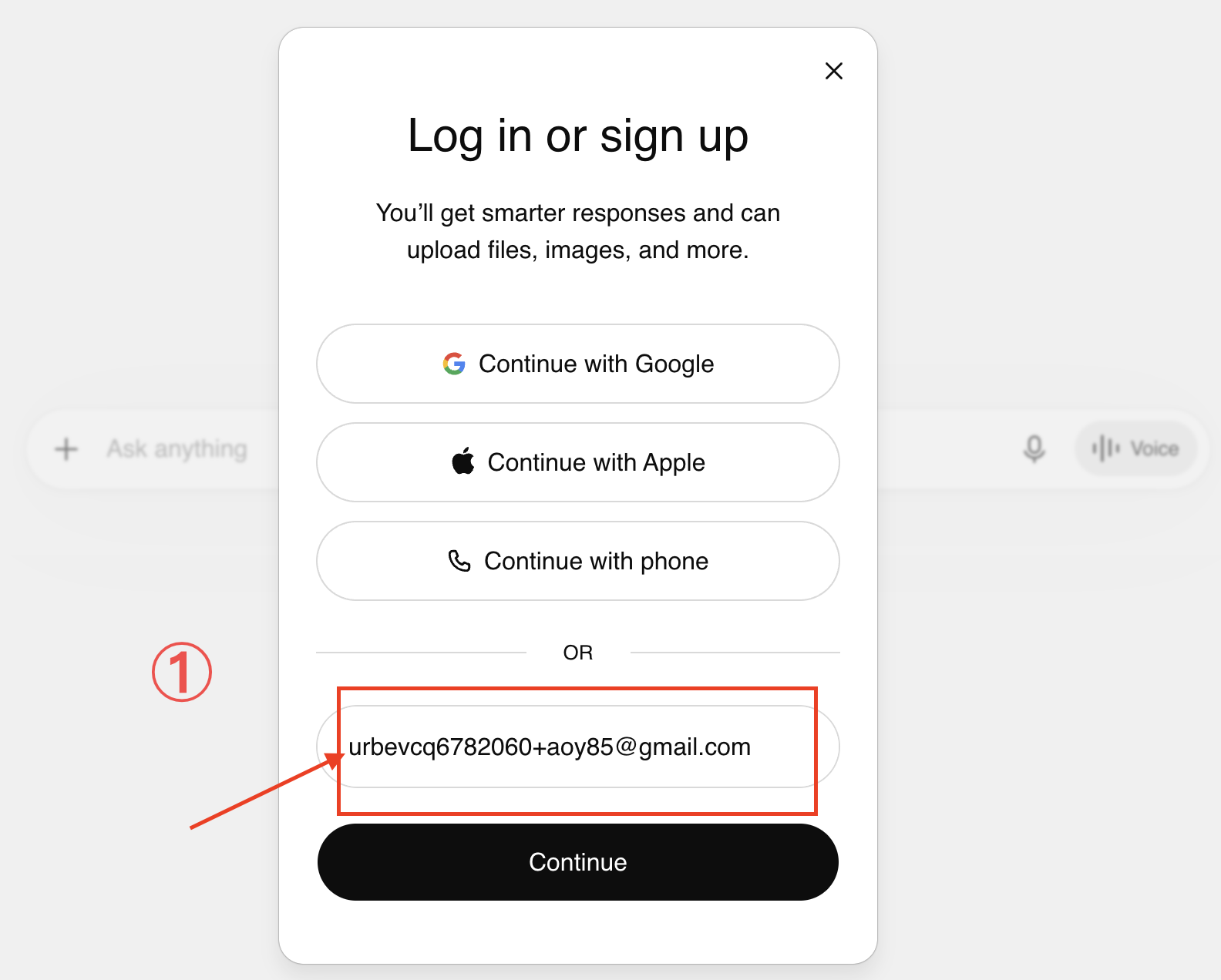
访问 chatgpt.com,选择登录,在电子邮箱地址输入栏填入卡密中的邮箱。
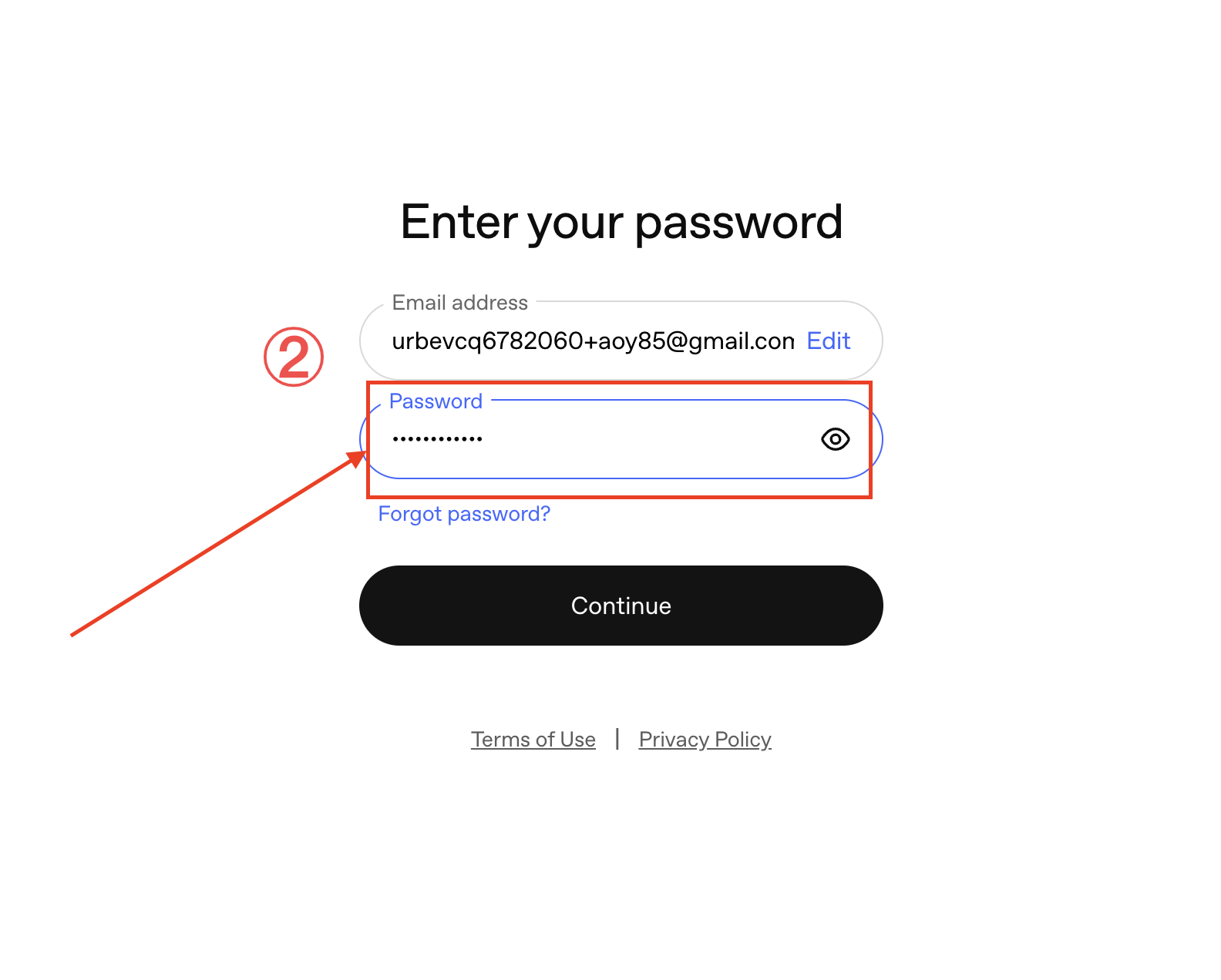
填入卡密中的邮箱密码,点击继续。
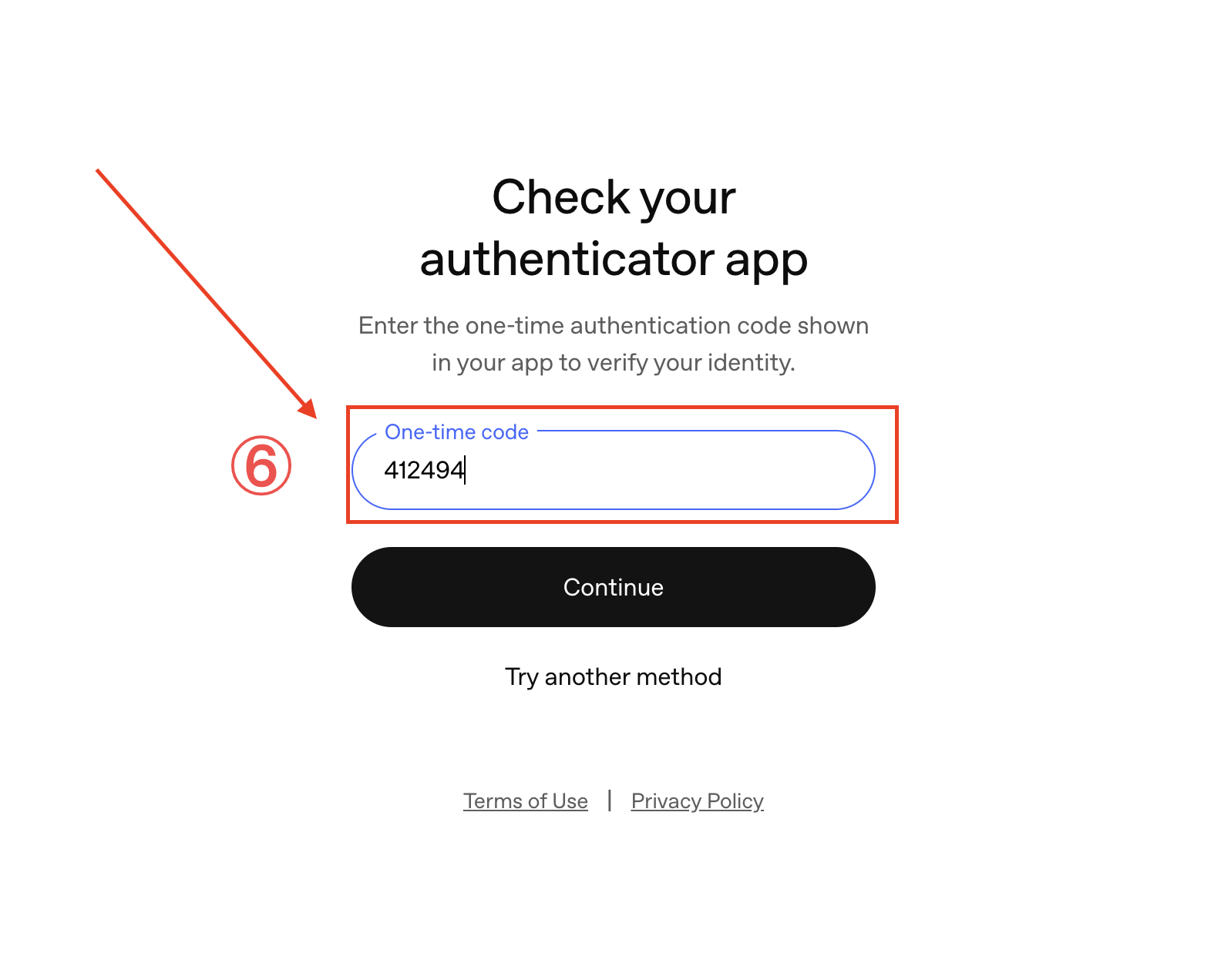
填写一次性验证码
这时页面会要求输入一次性验证码(6 位):
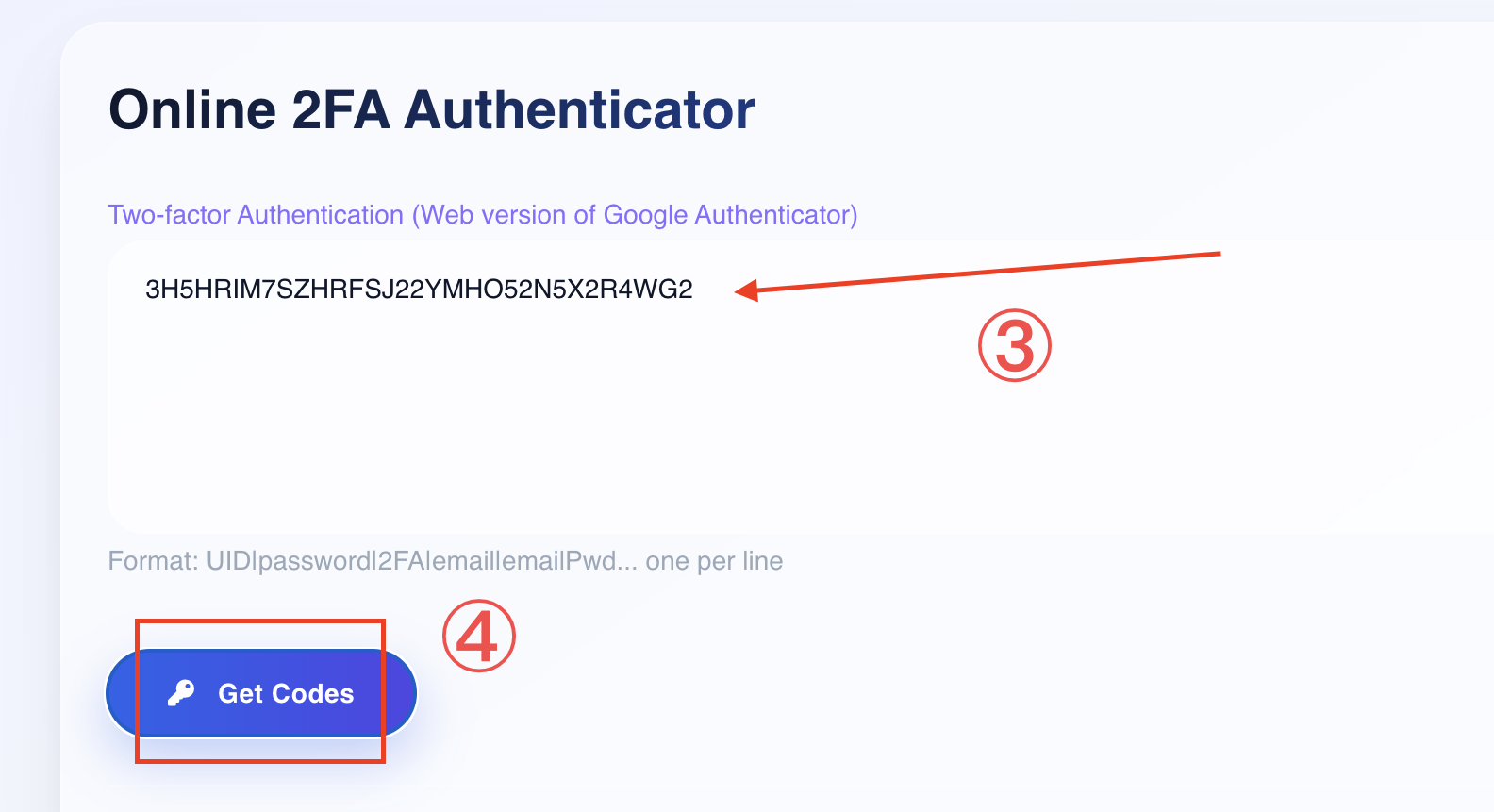
- 打开 2fa.fun
- 把卡密里的 2FA 密钥 粘贴进输入框
- 点击获取验证码,得到 6 位数字
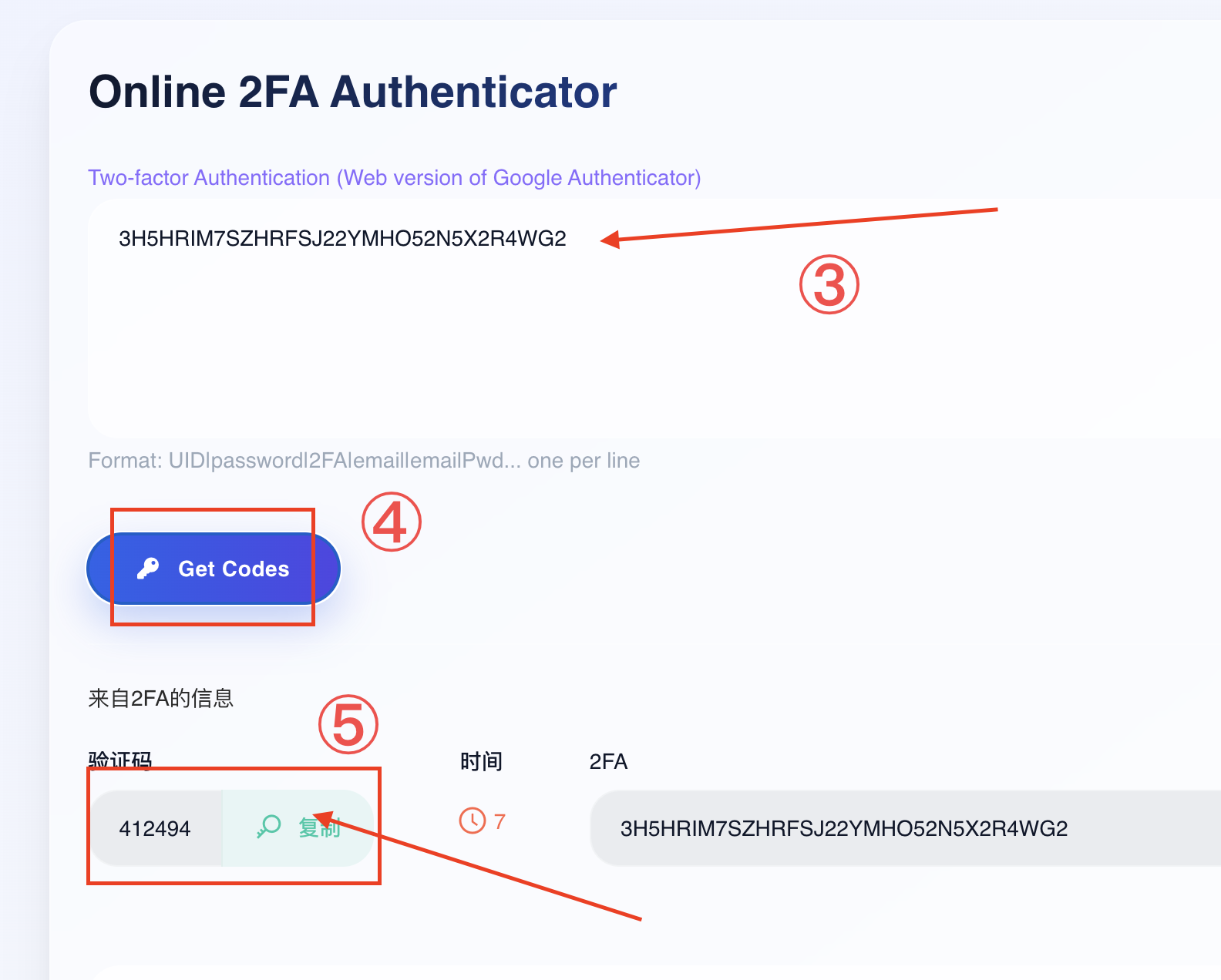
把这 6 位验证码复制回 ChatGPT 的验证码输入框,点击继续,即可登录成功。
二、修改 2FA 密钥
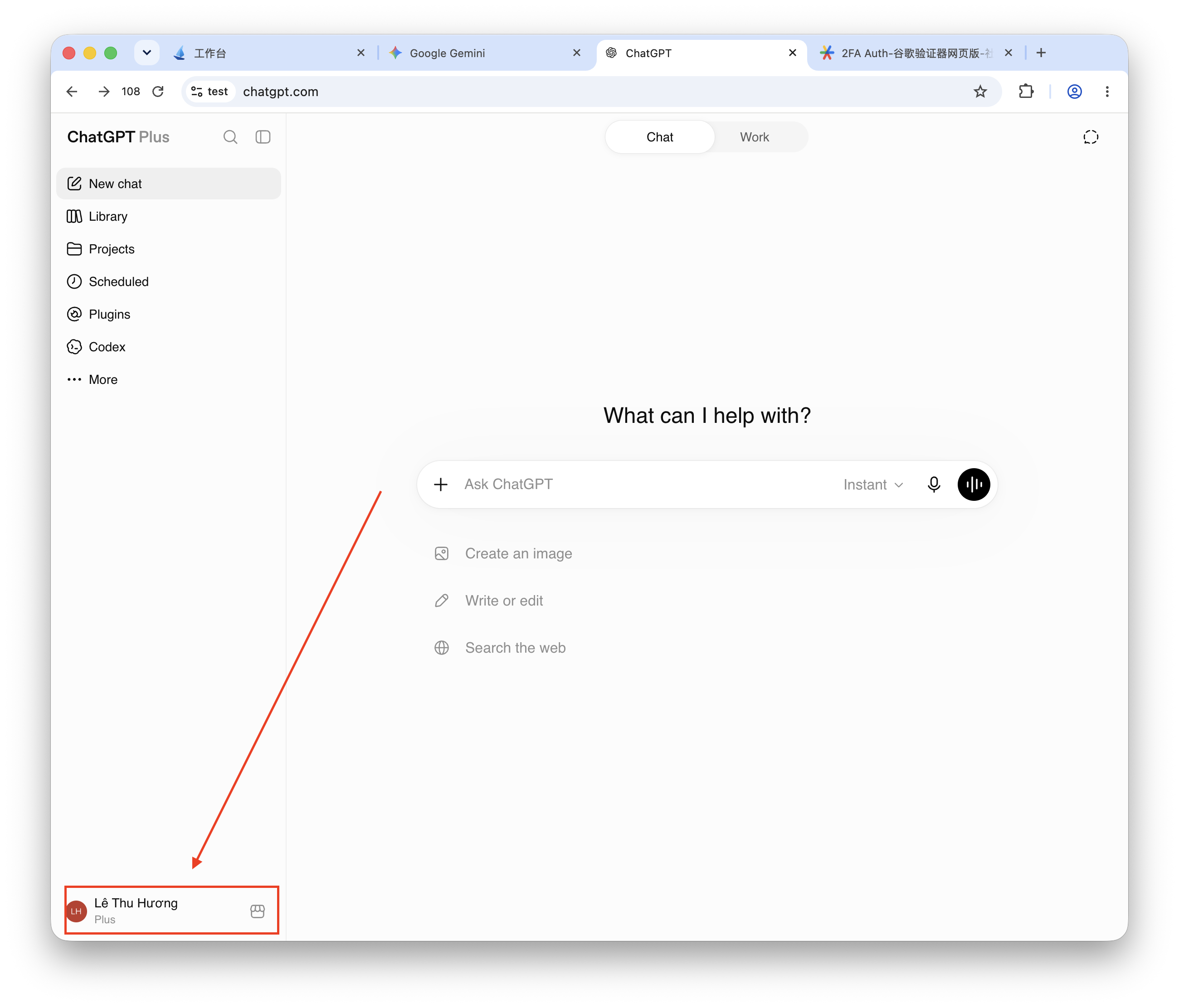
登录后点击页面左下角的头像。
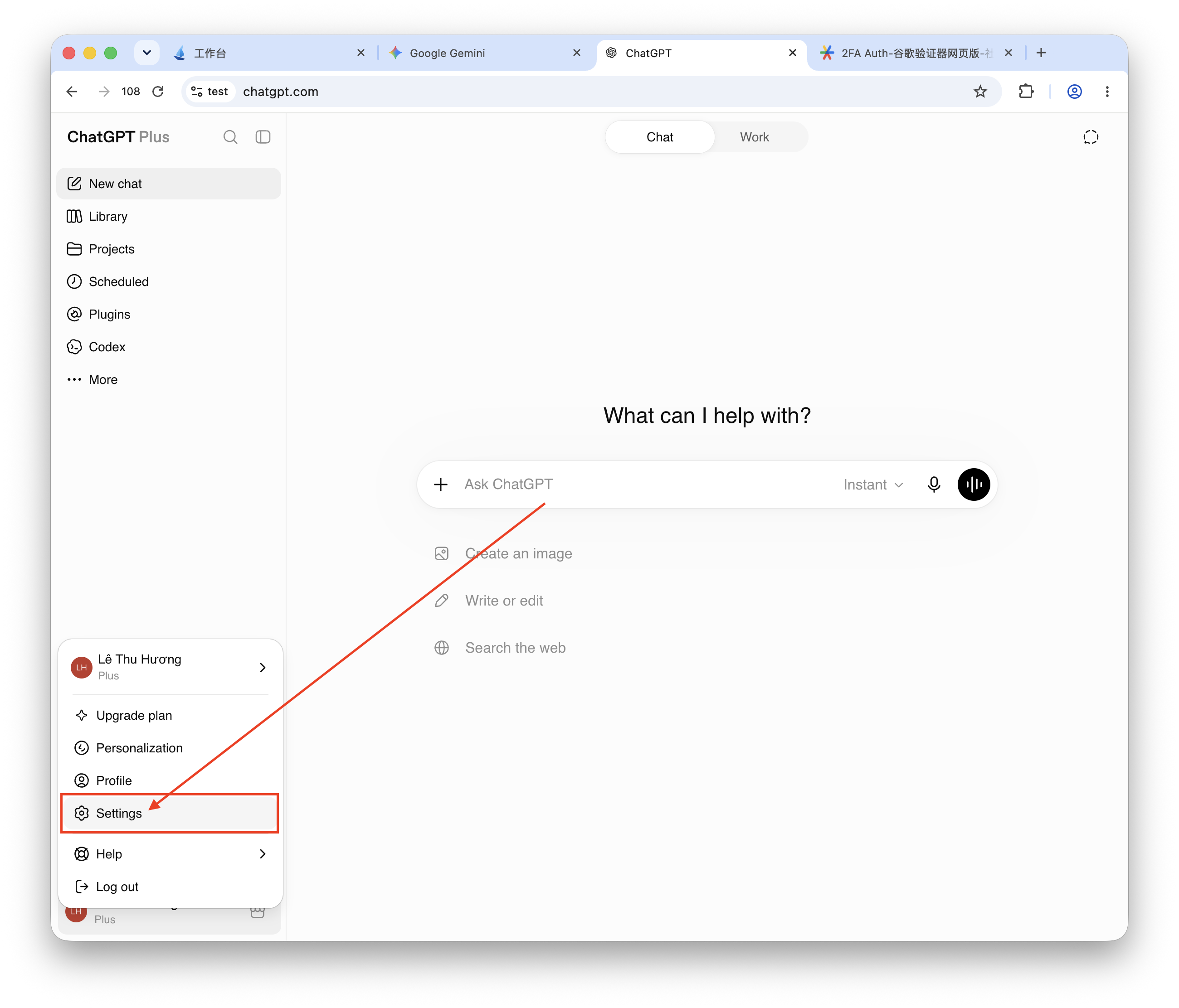
点击设置,英文界面是 Settings。
在设置里选择账号安全与登录,英文界面是 Security。
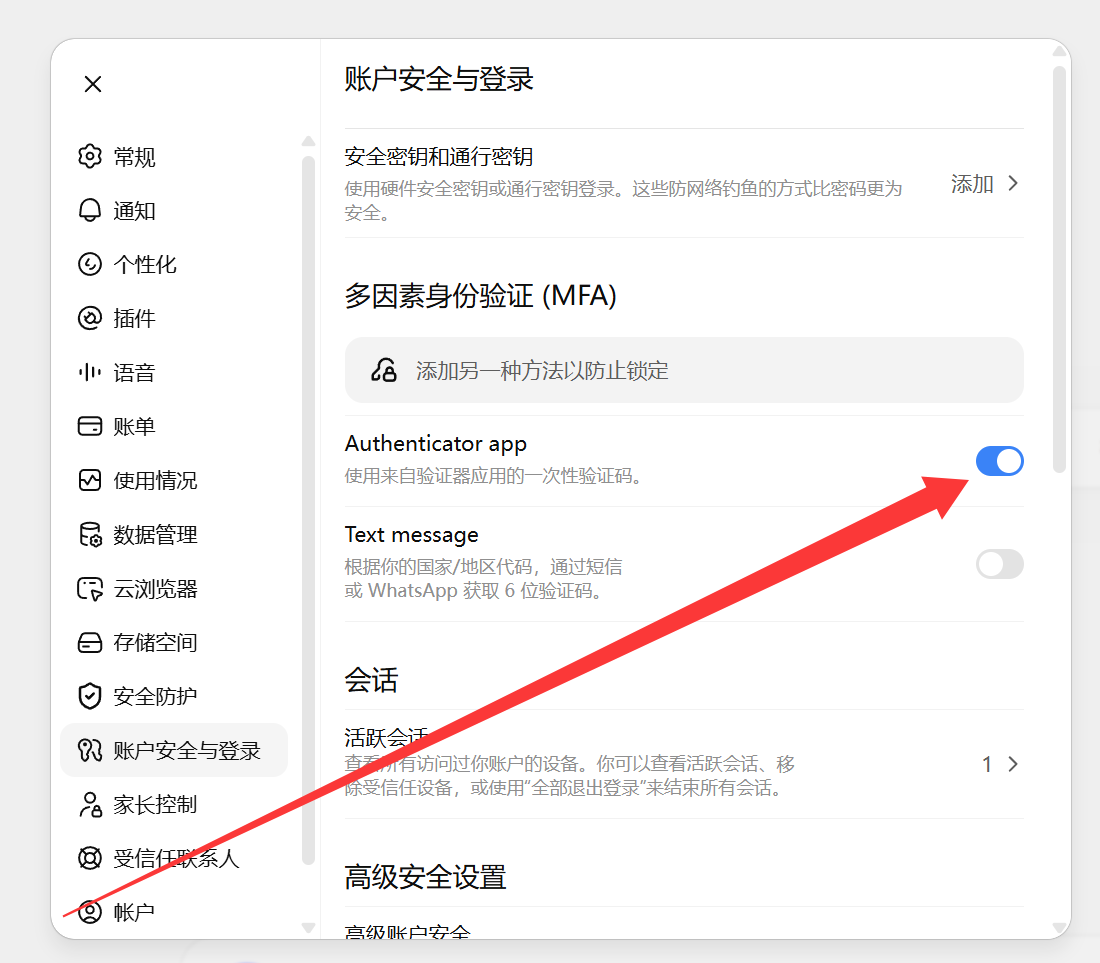
关闭 Authenticator app,再重新打开
找到 Authenticator app 这一项,先关闭它,然后再打开。重新打开后会弹出绑定界面,点击「扫描时遇到问题?」。
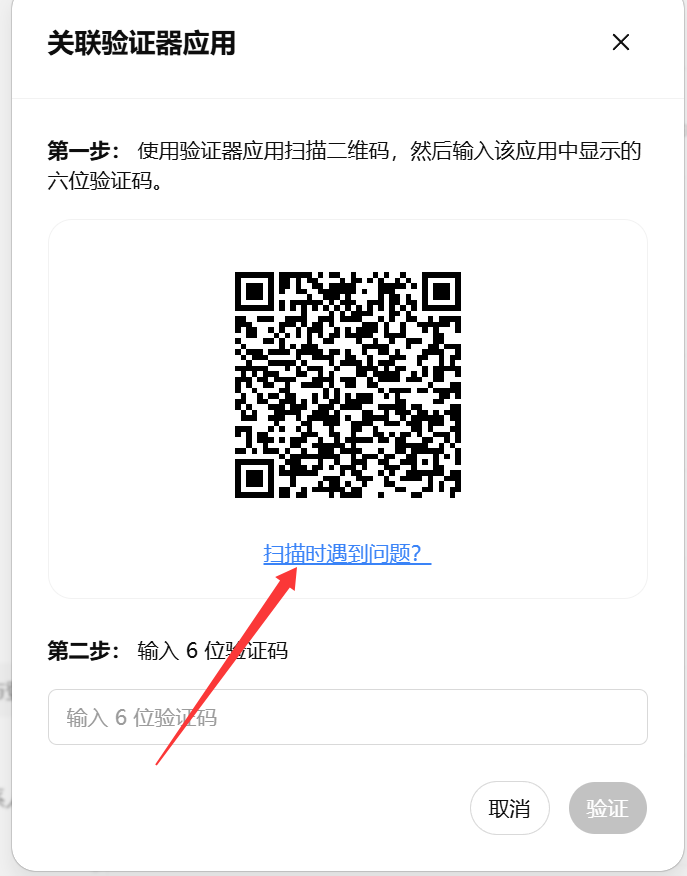
复制新密钥并完成验证
点击「扫描时遇到问题?」后,页面会显示一串全新的 2FA 密钥,按顺序操作:
- 点击复制密钥,把这串新密钥复制下来
- 粘贴到 2fa.fun,获取 6 位验证码
- 把验证码填进第二个输入框,点击验证
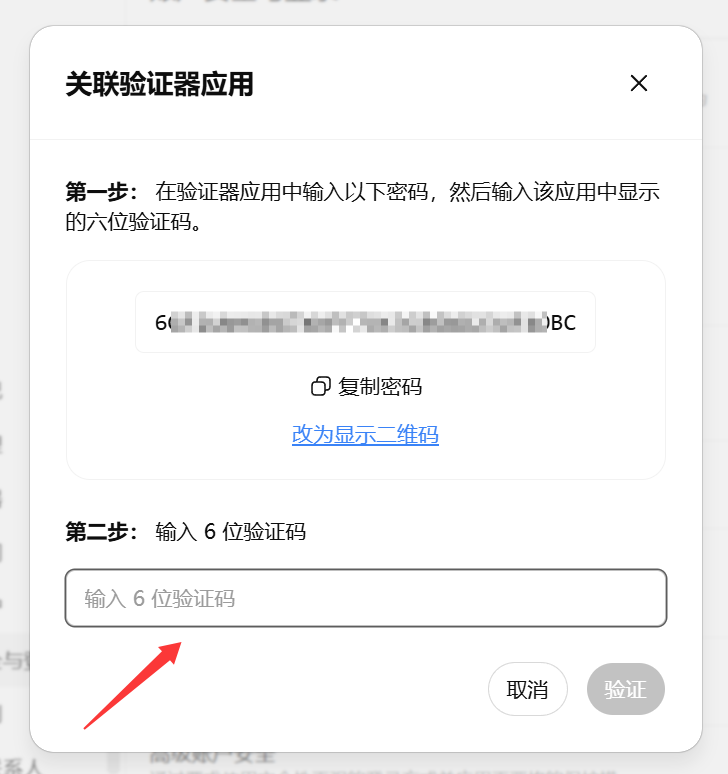
新密钥一定要保存!
这一大串新的 2FA 密钥请马上找个文档保存起来,最好再备份一份。
它是你以后每次登录都要用到的东西,丢了就等于把号锁死,后面无法登录账号。
评论
0
最新
最早
最热
登录后参与评论
登录
加载中...